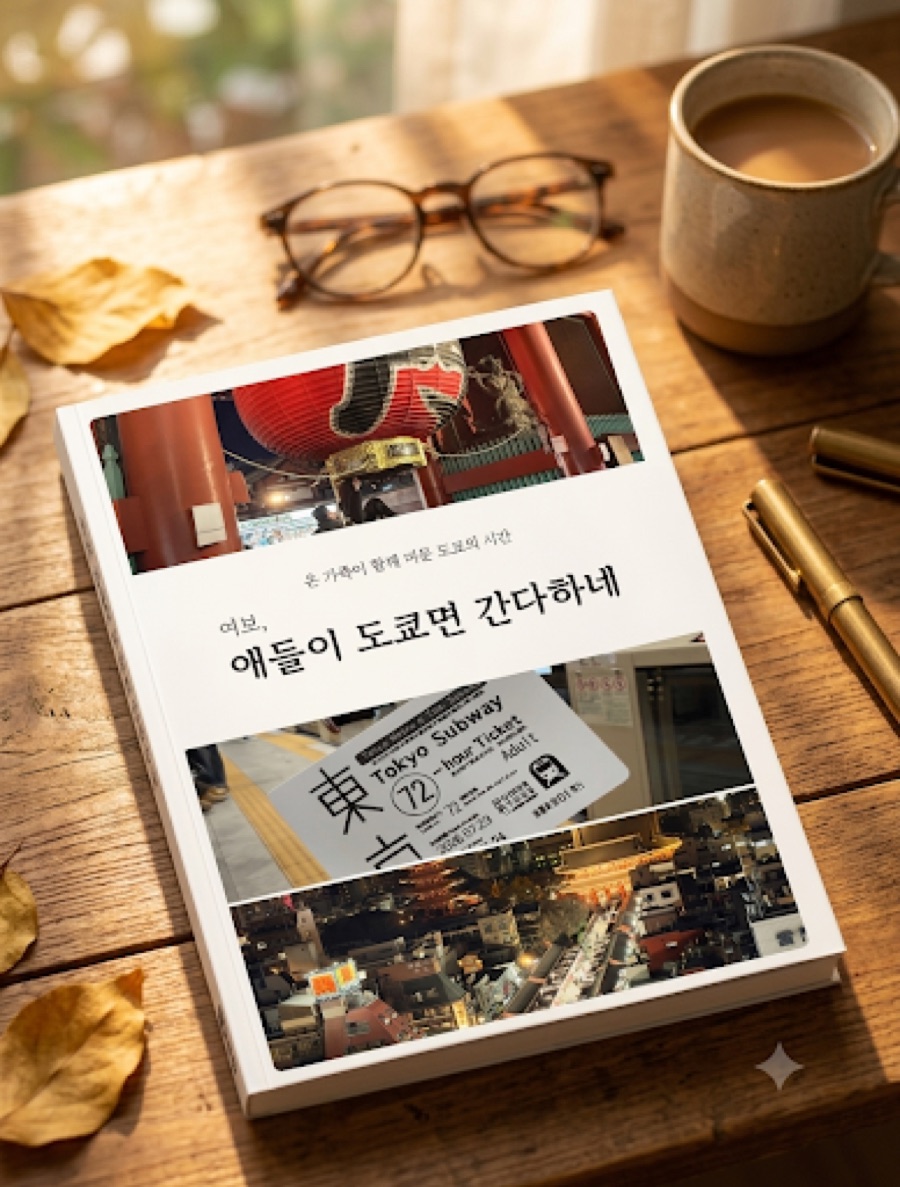

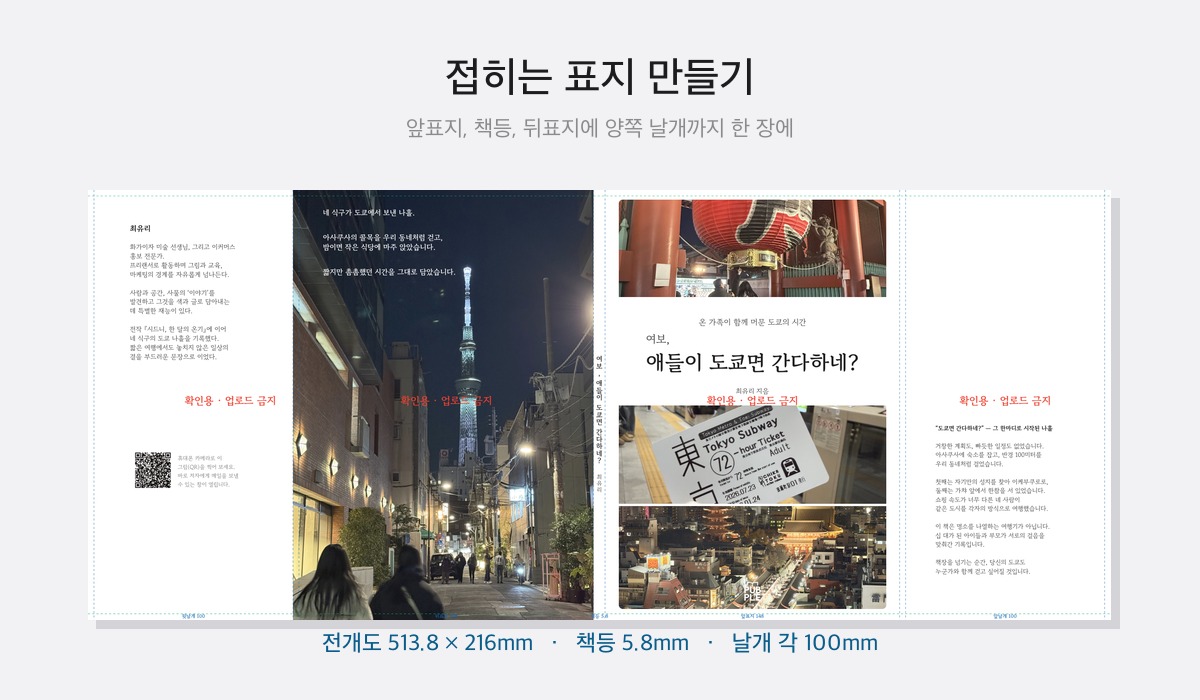
책 만들기 다섯 번째입니다. 본문이 끝나면 표지가 남지요.
그런데 표지는 본문과 완전히 다른 물건이었습니다. 종이 한 장에 앞표지, 책등, 뒤표지, 거기다 양쪽 날개까지 전부 펼쳐 그려야 하거든요. 도면 그리는 기분이었습니다.
색부터 정해뒀습니다
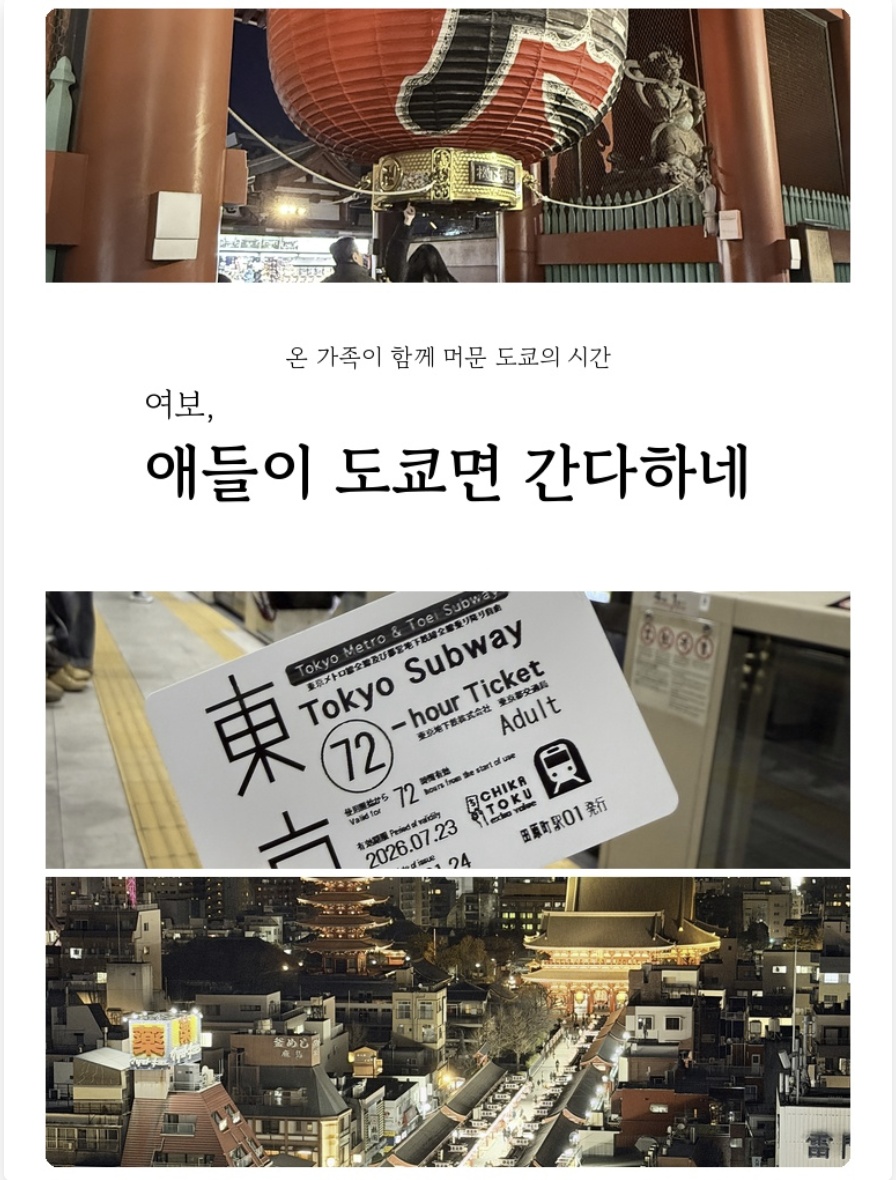
표지 색은 만들기 전부터 정해져 있었습니다. 시드니는 블루와 화이트, 도쿄는 레드와 블랙입니다. 시드니는 바다와 햇빛이고 도쿄는 제등과 밤이니까요.
그런데 막상 시작하니 엉뚱한 데서 막혔습니다. 표지에 사진이 넉 장 들어가는데, 어떤 순서로 놓아야 레드와 블랙이 살아나는지가 감이 안 잡히더군요. 순서만 바꿔도 인상이 완전히 달라집니다.
여기에 하나 더 있었습니다. 세로로 긴 사진의 어느 부분을 잘라 쓸지를 제 맘대로 정하기가 어려웠습니다. 사진을 직접 만지는 게 아니라 말로 시키는 거니까요. "조금 위쪽으로" 같은 말이 얼마나 부정확한지 아실 겁니다.
그렇다고 예전에 지워버린 그래픽 프로그램을 다시 깔 엄두는 안 났습니다. 어도비가 1등이고 자기들이 2등이라던 그 회사 것인데, 다시 깔고 사용법을 익힐 생각을 하니 아득하더군요.
결국 운이 좋았습니다. 원하던 부분이 정확히 나왔어요. AI가 제 말을 잘 알아들었던 모양입니다. 그날은 순순히 넘어갔습니다.
글자를 왼쪽에 넣을까 오른쪽에 넣을까
그날만 순순했습니다. 다음이 문제였어요.
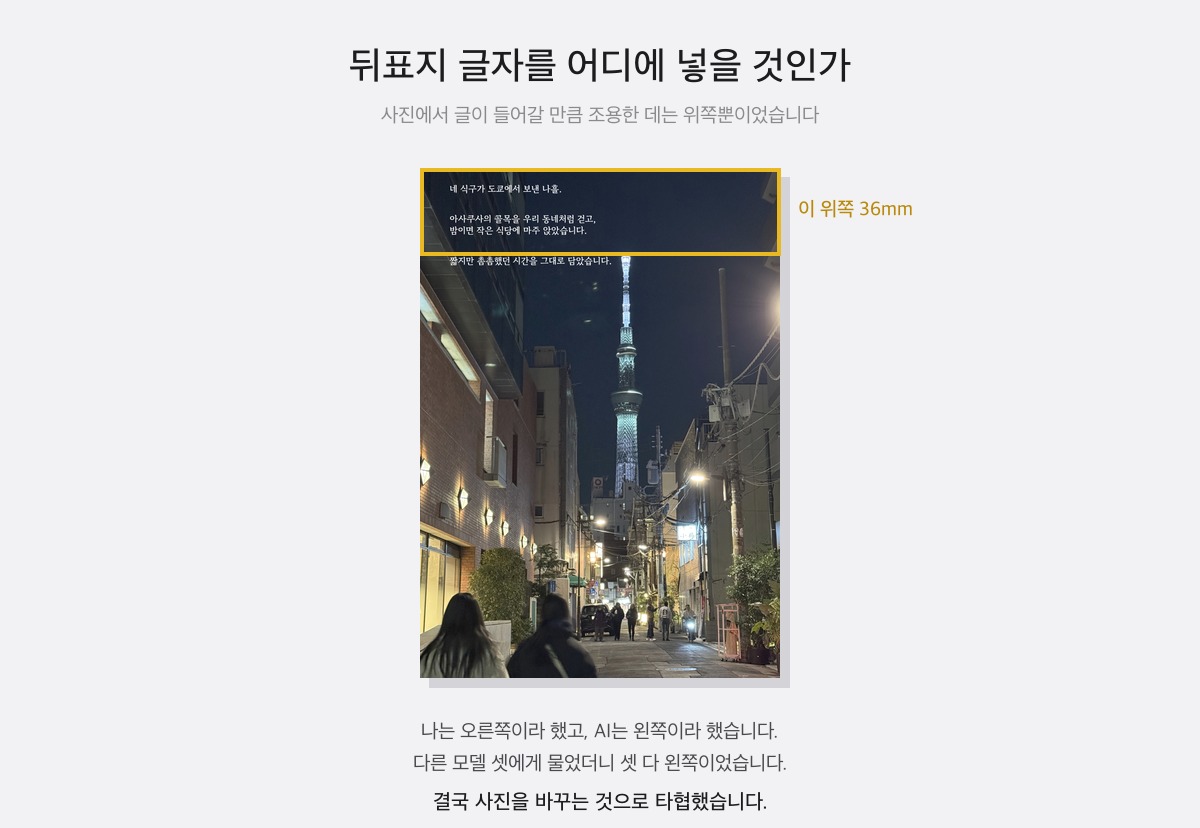
뒤표지는 사진 위에 흰 글씨를 얹는 구조입니다. 처음 고른 사진은 지금 것과 다른 사진이었는데, 타워가 왼편에 치우쳐 있었습니다. 저는 당연히 글자를 오른쪽에 넣어야 한다고 봤습니다. 타워가 왼쪽이니 글자는 반대편으로 가야 균형이 맞지요.
그런데 AI가 한사코 왼쪽에 넣고 싶어 했습니다. 아니라고 해도 또 왼쪽, 다시 말해도 또 왼쪽. 끝까지 우기더군요.
그래서 제안했습니다. 다른 디자인 전문가 모델들한테 물어봐라. 여럿한테 물으면 네가 틀렸다는 게 나오겠지 싶었지요.
결과는 제가 졌습니다. 모델 셋이 전부 왼쪽이 낫다고 했습니다.
여기까지면 그냥 제가 배운 걸로 끝났을 텐데, 그다음이 가관이었습니다. 왼쪽에 글자를 넣겠다고 타워 사진을 오른쪽으로 밀어버린 겁니다. 멀쩡하던 사진 구도가 완전히 이상해졌어요. 자기 결론을 맞추려고 사진을 옮기는 그 치밀함에 어이가 없더군요.
그러더니 다른 사진을 써보자고 타협안을 내놓습니다.
그때 웃음이 터졌습니다. 진짜 사람 같아서요. 자기 주장 굽히기는 싫고, 그렇다고 결과가 이상한 건 아니까, 아예 판을 바꾸자는 거지요.
지금 뒤표지에 들어간 밤 골목 사진이 그렇게 정해졌습니다. 그리고 이 사진은 조용한 데가 위쪽뿐이라 글자가 갈 자리가 거기밖에 없었습니다. 뒤표지 문구가 네 줄로 짧은 건 그래서입니다.
전개도 계산
날개 달린 표지는 이렇게 생겼습니다.
도련 3mm + 뒷날개 100mm + 접힘 3mm + 뒤표지 148mm + 책등 + 앞표지 148mm + 접힘 3mm + 앞날개 100mm + 도련 3mm
처음에는 전작 표지를 그대로 재단해서 썼습니다. 이미 인쇄까지 된 물건이니 그게 제일 확실하다고 봤지요.
그런데 저도 AI도 자신이 없었습니다. 날개가 접히는 자리가 정확히 어디인지, 이게 맞는 건지 확인할 방법이 없었거든요. 종이책은 한번 찍으면 끝이라 감으로 넘길 수가 없습니다.
여기서 또 우기기 시작합니다. 날개는 자기가 만든 게 맞다고요. 근거를 대라니까 계산식을 다시 보여줍니다. 그 계산식이 맞는지를 묻고 있는 건데 말이지요.
결국 제가 교보 POD에 직접 들어가서 공식 양식을 찾아다 먹여줬습니다. 그랬더니 그제서야 말을 듣더군요. 그리고 거기서 문제가 나왔습니다.
날개와 표지 사이에 접힘 여유 3mm가 있었습니다. 이런 게 있는 줄 몰랐어요. 그걸 빼고 계산했으니 전개도가 6mm 좁았던 겁니다.
맞는지 확인하는 방법이 있었습니다. 또 전작이지요. 첫 책 표지가 516.13mm였는데, 이 식에 넣으니 날개가 정확히 100mm로 딱 떨어졌습니다. 그제야 믿었습니다.
책등 두께는 제가 정하는 게 아닙니다
책등 폭은 쪽수와 종이가 정합니다. 교보 파트너시스템에 사양을 넣으면 예상 두께가 나와요. 105쪽에 5.8mm였습니다.
이 값이 바뀌면 전개도가 통째로 틀어집니다. 그래서 본문 쪽수가 확정되기 전엔 표지를 최종본으로 만들 수가 없어요. 저는 100쪽 기준 5.6mm로 만들어뒀다가 105쪽이 되면서 다시 뽑았습니다. 뭐, 예상했던 일입니다...
책등 책등 책등
책등 두께는 쪽수와 종이가 정합니다. 그런데 이 값은 제가 교보에 들어가서 조회해와야 나옵니다. AI가 알 수 있는 값이 아니에요.
문제는 본문을 고칠 때마다 쪽수가 바뀐다는 겁니다. 사진 위치 하나 옮기면 뒤가 밀리고, 밀리면 쪽수가 달라지고요.
그때마다 책등을 다시 확인해야 한다고 알려줍니다. 한 번도 아니고 매번요. 쪽수가 한 장만 바뀌어도 책등, 또 한 장 바뀌면 또 책등.
저는 이렇게 생각했습니다. 어차피 본문은 계속 손볼 거고 쪽수는 계속 바뀔 텐데, 최종본 나오면 그때 한 번만 조회하면 되지 않나. 지금 조회해봐야 내일이면 또 틀릴 값인데요.
그 꼼꼼함에 치를 떨었습니다. 틀린 말은 하나도 없어요. 그래서 더 그렇습니다.
결국 잔소리를 다 물리치고 마지막에 딱 한 번 책등 수치를 알려줬습니다. 그제야 조용해지더군요.
생각해보면 이게 사람과 다른 점입니다. 사람이면 "아 그건 나중에 한꺼번에 하죠" 하고 알아서 넘어갑니다. 기계는 매번 처음처럼 성실하게 짚습니다. 성실한 게 늘 좋은 건 아니더군요.
사진 색을 CMYK로 바꿔야 하나
인쇄 지침에는 "CMYK 모드로 작업하라"고 적혀 있습니다. 화면은 빛(RGB)으로 색을 내고 인쇄는 잉크(CMYK)로 내니까 당연해 보이지요. 저도 그런 줄 알았습니다.
그런데 파볼수록 애매하더군요. 색 변환을 제대로 하려면 인쇄소가 실제로 쓰는 장비와 종이에 맞는 프로파일이 필요한데, 제 맥에 있는 건 범용 프로파일뿐이었습니다. 이걸로 미리 바꿔버리면 오히려 색이 죽을 수 있어요.
결국 사진은 RGB로 두고, 글자와 도형만 검정 단색(K 100%)으로 지정했습니다. 사진은 인쇄소 장비가 알아서 하는 게 낫고, 검정 글자는 네 가지 잉크가 겹치면 미세하게 어긋나 흐릿해지거든요. 검정 하나만 쓰는 게 선명합니다. 전작도 이렇게 나갔는데 아무 문제 없었고요.
밤 사진이 많아서 하나 더
이 책은 표지도 본문도 밤 사진 천지입니다. 그런데 종이와 잉크는 화면보다 어두운 쪽 표현 폭이 좁아요. 화면에서 잘 보이던 그림자 속 디테일이 인쇄하면 새까맣게 뭉갭니다.
사진을 한번 재보라고 했습니다. 51장 중 12장이 어두운 영역 25%를 넘었고, 그중 몇 장은 그대로 두면 확실히 뭉갤 수준이라더군요. 그래서 어두운 구간만 살짝 들어 올리는 보정을 넣었습니다. 중간톤 이상은 안 건드립니다. 화면으로 보는 전자책엔 적용하지 않았고요.
규정도 챙겨야 합니다
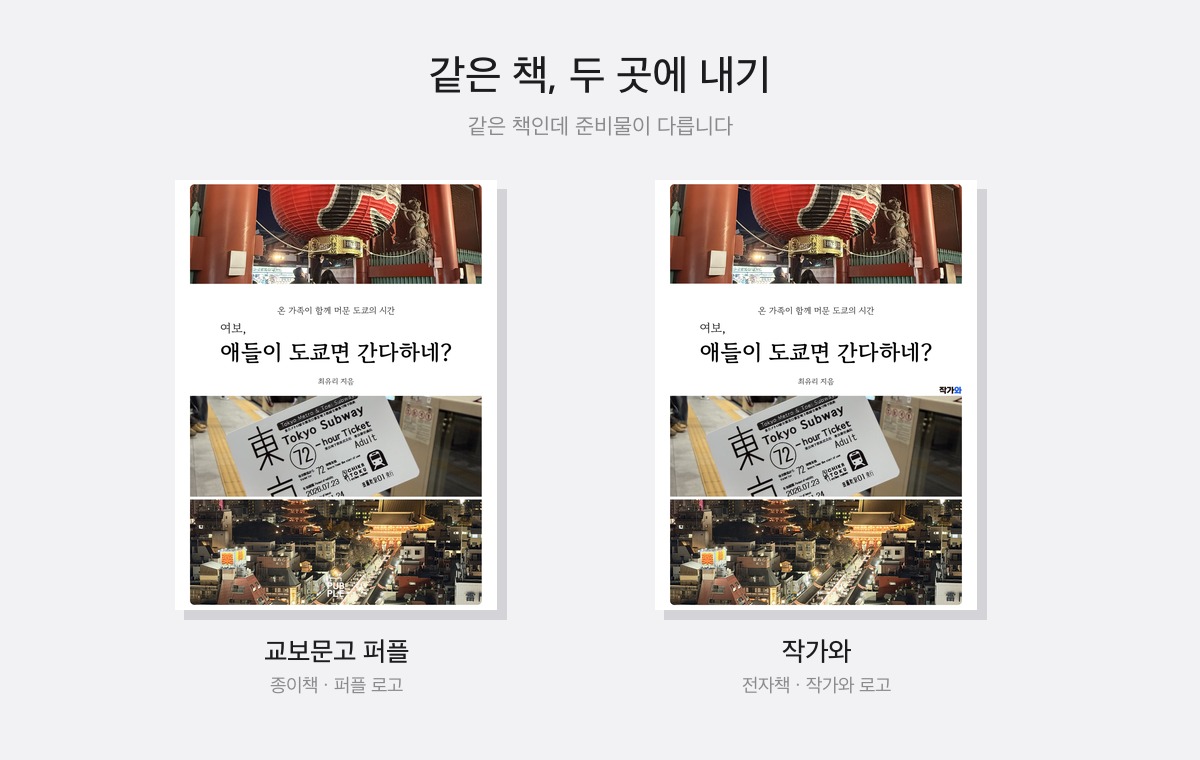
교보 퍼플로 내면 퍼플 로고를 표지에 넣어야 합니다. 규정을 보니 "앞표지와 책등에 넣는 것을 원칙으로 하되, 책등 두께 10mm 이하면 앞표지에만 넣어도 된다"고 되어 있더군요. 우리 책등이 5.8mm라 앞표지에만 넣었습니다. 5.8mm 책등에 로고를 어떻게 넣나요...
배포된 흰색 로고 파일이 88×98픽셀밖에 안 됩니다. 그대로 쓰면 인쇄에서 뭉개져요. 같은 폴더에 1080픽셀짜리 흑백 로고가 있길래, 그걸 명암만 뒤집어서 흰색으로 만들어 쓰자고 했습니다. 이런 잔머리가 늘어갑니다.
다음 편이 마지막입니다. 작가와와 교보 퍼플, 두 곳에 실제로 등록하는 이야기예요. 같은 책인데 준비물이 꽤 다릅니다.